Samodzielne złożenie komputera jest łatwiejsze, niż się wydaje, a przy okazji pozwala dopasować sprzęt do własnych potrzeb i budżetu. Wystarczy dobrać zgodne ze sobą części i zachować właściwą kolejność montażu. Poniżej znajdziesz praktyczny przewodnik dla początkujących.
Od czego zacząć: ustal cel i budżet
Zanim kupisz pierwszą część, odpowiedz sobie na pytanie, do czego komputer będzie służył. Inaczej wygląda zestaw do biura i przeglądania internetu, inaczej do gier, a jeszcze inaczej do montażu wideo czy pracy z grafiką. Od tego zależy, na czym warto oszczędzać, a na czym nie.
Ustal też z góry kwotę, którą chcesz wydać. Ceny podzespołów zmieniają się dość dynamicznie, dlatego przed zakupem warto porównać aktualne oferty w kilku sklepach. Pamiętaj o rzeczach, o których łatwo zapomnieć: system operacyjny, klawiatura, mysz, monitor czy dodatkowe wentylatory.
Dobór części: na co zwrócić uwagę
Najważniejsza zasada brzmi: części muszą być ze sobą zgodne. Najlepiej zacząć od procesora i na jego podstawie wybierać resztę. Sprawdź w opisach produktów oraz na stronach producentów następujące kwestie:
- Procesor i płyta główna – muszą mieć to samo gniazdo (socket), a płyta powinna obsługiwać wybrany model procesora. Czasem wymaga to aktualizacji BIOS-u.
- Pamięć RAM – musi być w typie obsługiwanym przez płytę główną (np. DDR4 lub DDR5; nie są one wzajemnie zamienne). Zwykle lepiej kupić dwie kości zamiast jednej, by pamięć mogła pracować w trybie dwukanałowym.
- Karta graficzna – jeśli procesor nie ma wbudowanej grafiki lub zależy Ci na wydajności w grach, potrzebna będzie osobna karta. Sprawdź, czy zmieści się w obudowie.
- Dysk – dysk SSD znacząco przyspiesza pracę systemu. Upewnij się, że płyta ma odpowiednie złącze (np. M.2 lub SATA).
- Zasilacz – powinien mieć zapas mocy i potrzebne złącza. Nie warto na nim zbytnio oszczędzać, bo zasila wszystkie pozostałe podzespoły.
- Chłodzenie – sprawdź, czy wybrane chłodzenie pasuje do gniazda procesora i czy zmieści się w obudowie.
- Obudowa – musi obsługiwać rozmiar płyty głównej (np. ATX lub mini-ITX) i zapewniać dobry przepływ powietrza.
Przy wątpliwościach pomocne są internetowe konfiguratory zgodności części oraz specyfikacje podawane przez producentów. Warto też przejrzeć opinie i testy konkretnych modeli.
Przygotowanie stanowiska pracy
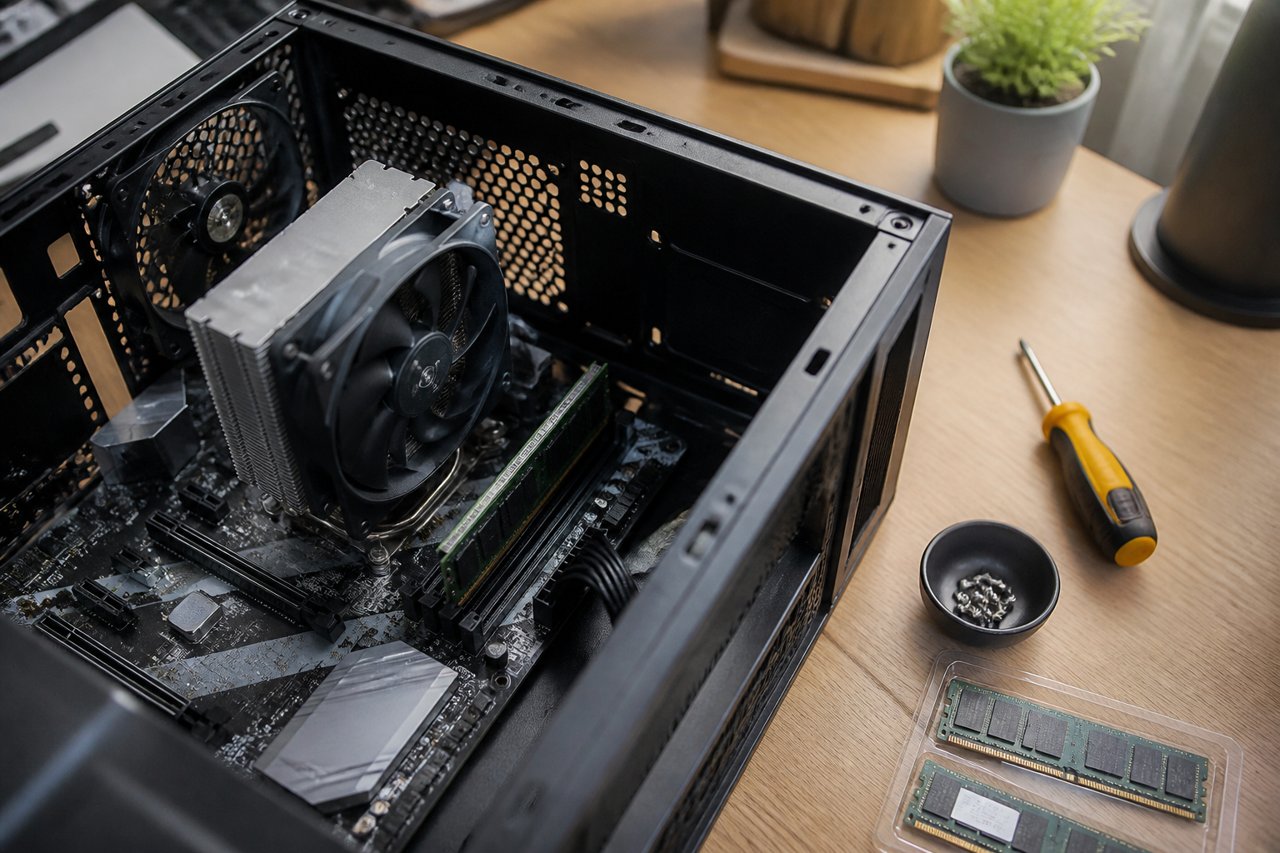
Potrzebujesz czystego, dobrze oświetlonego stołu i śrubokręta krzyżakowego. Przydadzą się także małe pojemniki na śrubki oraz opaski zaciskowe do porządkowania kabli. Rozpakuj części ostrożnie i zachowaj instrukcje, zwłaszcza do płyty głównej.
Przed dotknięciem podzespołów rozładuj ładunki elektrostatyczne, na przykład dotykając uziemionego metalowego elementu. Podzespołów trzymaj za krawędzie, nie dotykaj styków i układów. Całość montuj przy odłączonym zasilaniu.
Kolejność montażu
Najwygodniej jest zamontować część podzespołów na płycie głównej, zanim trafi ona do obudowy. Sprawdzona kolejność wygląda następująco:
- Procesor – otwórz mechanizm gniazda, dopasuj procesor według oznaczonego narożnika (zwykle trójkąt) i delikatnie połóż, bez używania siły. Zamknij zatrzask.
- Pamięć RAM – wciśnij kości w odpowiednie sloty, aż zatrzaski zaskoczą. Kolejność slotów dla dwóch kości opisuje instrukcja płyty.
- Dysk M.2 – jeśli go używasz, najlepiej zamontować go teraz, gdy dostęp do złącza jest łatwy.
- Chłodzenie procesora – nałóż pastę termoprzewodzącą, jeśli nie jest fabrycznie nałożona, i zamocuj chłodzenie zgodnie z instrukcją. Podłącz jego kabel do właściwego złącza na płycie.
- Płyta w obudowie – zamontuj podstawki dystansowe w odpowiednich miejscach, włóż osłonę portów i przykręć płytę.
- Zasilacz – zamocuj go w obudowie i poprowadź kable w kierunku płyty.
- Karta graficzna – wsuń ją w górne gniazdo PCI Express, przykręć do obudowy i podłącz zasilanie dodatkowe, jeśli jest wymagane.
- Dyski SATA i okablowanie – zamontuj dyski w kieszeniach, podłącz kable danych i zasilania, a następnie złącza przednego panelu obudowy (przyciski, diody, USB, audio).
Przy łączeniu kabli kieruj się opisami na płycie i w instrukcji. Większość złączy pasuje tylko w jedną stronę, więc jeśli coś nie wchodzi, nie dociskaj na siłę, tylko sprawdź orientację.
Pierwsze uruchomienie i test
Zanim zamkniesz obudowę, podłącz monitor, klawiaturę i zasilanie, po czym włącz komputer. Kabel monitora podłączaj do karty graficznej, jeśli ją zamontowano. Jeśli pojawi się ekran BIOS-u, sprawdź, czy system widzi procesor, pamięć i dyski.
Następnie zainstaluj system operacyjny z nośnika USB i zaktualizuj sterowniki. Przez pierwsze dni obserwuj temperatury i hałas wentylatorów. Jeśli komputer się nie uruchamia, sprawdź kolejno: zasilanie, dokładność osadzenia pamięci RAM i złącza zasilające płyty. Dopiero gdy wszystko działa poprawnie, uporządkuj kable i zamknij obudowę.