Laptop, który długo się uruchamia i przycina nawet w przeglądarce, wcale nie musi trafiać do szafy. Często wystarczą trzy zmiany: dysk SSD, więcej pamięci RAM i lżejszy system. Zwykle kosztują one mniej niż nowy sprzęt, choć ceny podzespołów warto sprawdzić przed zakupem.
Najpierw sprawdź, co naprawdę zwalnia komputer
Zanim cokolwiek kupisz, ustal, gdzie jest wąskie gardło. Otwórz menedżer zadań i obserwuj komputer podczas zwykłej pracy: przeglądania stron, otwierania dokumentów, odtwarzania filmów.
- Jeśli dysk przez dłuższą chwilę pracuje na pełnych obrotach, a pamięci jest jeszcze sporo wolnej, problemem jest najpewniej wolny dysk talerzowy.
- Jeśli zajęta jest niemal cała pamięć RAM, a system wciąż coś zapisuje na dysku, brakuje pamięci operacyjnej.
- Jeśli procesor jest obciążony nawet przy niewielkich zadaniach, pomoże głównie odchudzenie systemu i programów.
Sprawdź też model laptopa i to, czy producent udostępnia instrukcję serwisową. Dowiesz się z niej, jak otworzyć obudowę i jakie podzespoły można wymienić.
Wymiana dysku na SSD
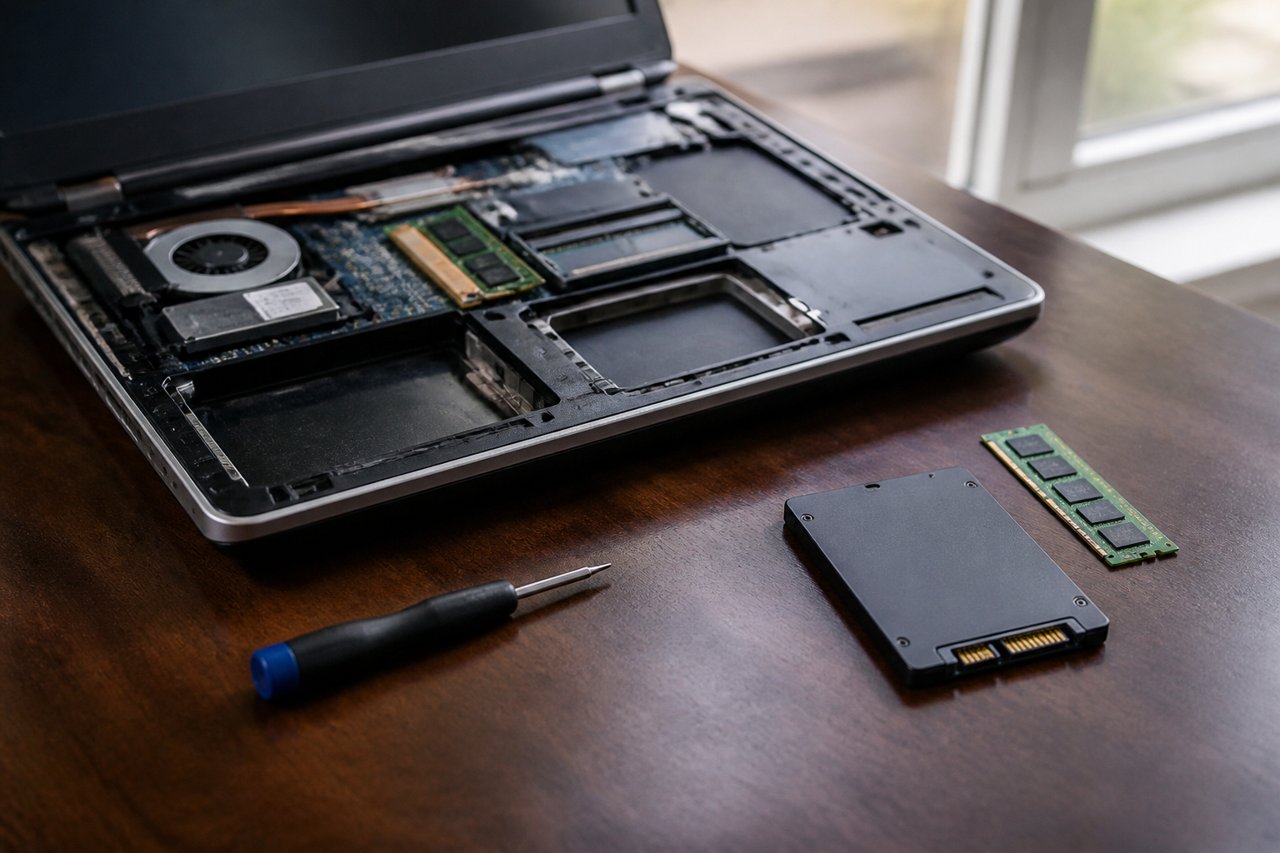
To zwykle najbardziej odczuwalna zmiana. Komputer startuje szybciej, programy otwierają się sprawniej, a system przestaje się zawieszać przy każdym większym zadaniu. Nośniki SSD nie mają ruchomych części, więc są też cichsze i odporniejsze na wstrząsy.
Na co zwrócić uwagę przy zakupie:
- Rodzaj złącza. Starsze laptopy mają zwykle gniazdo na dysk 2,5 cala, nowsze mogą mieć miejsce na niewielką kartę. Sprawdź to w instrukcji albo otwierając klapkę serwisową.
- Pojemność. Wybierz taką, która pomieści system, programy i dane, które chcesz trzymać na laptopie. Zdjęcia i filmy można przenieść na dysk zewnętrzny.
- Sposób przeniesienia systemu. Możesz zainstalować system od zera albo sklonować dotychczasowy dysk. Czysta instalacja jest zwykle porządniejsza, bo nie przenosi starych śmieci.
Przed wymianą zrób kopię ważnych plików, najlepiej w dwóch miejscach. Przygotuj też nośnik instalacyjny systemu na pendrive. Po wyłączeniu laptopa odłącz zasilacz, a jeśli bateria jest wymienna, wyjmij ją. Przed dotknięciem podzespołów rozładuj ładunek elektrostatyczny, na przykład dotykając uziemionego metalowego elementu.
Rozbudowa pamięci RAM
Pamięci RAM jest w starszych laptopach często za mało na współczesne strony internetowe i kilka otwartych programów naraz. Dołożenie kości potrafi wyraźnie poprawić płynność, zwłaszcza gdy komputer ma kłopot z wielozadaniowością.
Tu najważniejsza jest zgodność:
- Sprawdź typ pamięci obsługiwany przez laptop. Kolejne generacje nie pasują do siebie i nie można ich zamieniać.
- Sprawdź, czy pamięć jest we wlutowana w płytę. W części laptopów nie da się jej rozbudować, a bywa, że wymienne jest tylko jedno gniazdo.
- Zajrzyj do instrukcji po maksymalną obsługiwaną ilość pamięci. Nie każda płyta przyjmie dowolnie dużo.
- Jeśli masz system 32-bitowy, nie wykorzysta on więcej niż kilku gigabajtów, więc rozbudowa nie ma wtedy sensu bez zmiany systemu na 64-bitowy.
Najlepiej, by kości pracowały w parze o takich samych parametrach, bo wtedy komputer może działać stabilniej i szybciej. Pomocne bywają programy diagnostyczne, które pokazują zainstalowane moduły. Po montażu uruchom test pamięci, żeby upewnić się, że wszystko działa poprawnie.
Lżejszy system i porządki w oprogramowaniu
Nawet najlepszy sprzęt zwolni, jeśli system jest przeładowany. Zacznij od prostych kroków:
- odinstaluj programy, z których nie korzystasz,
- wyłącz zbędne aplikacje uruchamiane razem z systemem,
- ogranicz liczbę rozszerzeń w przeglądarce i otwartych kart,
- zadbaj o aktualizacje sterowników i systemu,
- sprawdź komputer pod kątem złośliwego oprogramowania.
Jeśli to nie wystarczy, rozważ lżejszy system operacyjny. Wiele dystrybucji Linuksa ma wersje z oszczędnym środowiskiem graficznym, zaprojektowane z myślą o starszych komputerach. Do codziennych zadań, takich jak internet, poczta, dokumenty czy filmy, zwykle w zupełności wystarczają. Warto najpierw uruchomić taki system z pendrive’a w trybie próbnym, bez instalacji. Zobaczysz, czy działa płynnie i czy rozpoznaje Wi-Fi, dźwięk oraz kamerę.
Pamiętaj, że niektóre programy, głównie specjalistyczne albo starsze gry, mogą nie działać w innym systemie. Sprawdź, czy masz ich odpowiedniki. Jeśli wolisz zostać przy dotychczasowym systemie, możesz wyłączyć efekty wizualne i ograniczyć działanie w tle, co też przynosi poprawę.
Kiedy odświeżanie przestaje się opłacać
Nie każdy laptop warto ratować. Zastanów się dwa razy, jeśli:
- sprzęt ma uszkodzoną płytę główną, ekran lub inne drogie w naprawie elementy,
- pamięć jest wlutowana i nie da się jej rozbudować,
- bateria jest zużyta, a nowej nie można kupić albo nie da się jej wymienić,
- komputer przegrzewa się mimo czyszczenia wentylatora i wymiany pasty termoprzewodzącej,
- planowane wydatki zbliżają się do ceny dobrego używanego laptopa.
Przy okazji wymiany dysku warto odkurzyć wnętrze i oczyścić wentylator, bo kurz mocno ogranicza chłodzenie. Zużyty sprzęt elektroniczny, w tym stary dysk, oddaj do punktu zbiórki elektrośmieci, a wcześniej bezpiecznie usuń z niego dane. Zasady zbiórki sprawdź w swojej gminie.
Odświeżenie starego laptopa to kilka godzin pracy i rozsądnie dobrane części. Zacznij od diagnozy, a potem wymień to, co faktycznie ogranicza wydajność. Często okazuje się, że komputer posłuży jeszcze przez długi czas.